En esta ocasión vamos a instalar Open Code para programar con ayuda de la IA. Para programar es aconsejable utilizar Open Code en lugar de Hermes Agent ya que Hermes es un agente de propósito general, mientras que Open Code están diseñados específicamente para programar. Para obtener los mejores resultados con Hermes, necesitas personalizarlo tú mismo usando habilidades, memoria y otras opciones de configuración. Open Code, por otro lado, funciona bien tal cual para tareas de programación. Más adelante veremos como configurar Hermes para que delegue en Open Code las tareas de programación.
Puedes pedirle directamente a Hermes que te instale OpenCode o instalarlo tú paso a paso como te muestro a continuación.
Paso 1: Actualizar el sistema y comprobar curl
Antes de iniciar, es fundamental garantizar que tu sistema operativo (Raspberry Pi OS / Raspbian) esté al día y que la herramienta curl se encuentre disponible.
Abre la terminal de tu Raspberry Pi y ejecuta:
sudo apt update && sudo apt upgrade -y

sudo apt install curl -y
Paso 2: Descargar e instalar OpenCode con curl
Para iniciar la instalación automática del binario oficial optimizado para arquitectura Linux, ejecuta el comando oficial proporcionado en los Docs de OpenCode:
curl -fsSL https://opencode.ai/v2/install | bash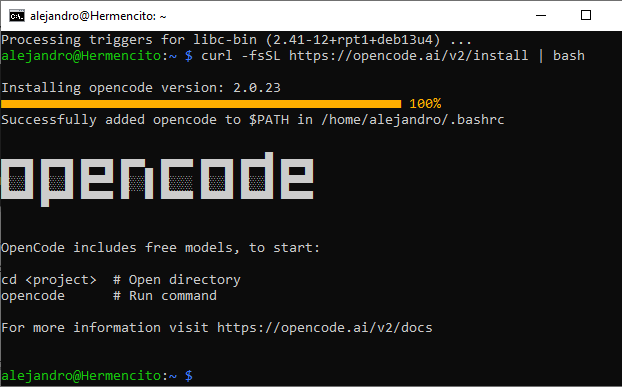
(Nota: El script detectará la arquitectura de tu Raspberry Pi, descargará el ejecutable compilado en Go y lo ubicará automáticamente en el directorio $HOME/.opencode/bin, añadiéndolo a tus rutas del sistema).
Paso 3: Aplicar los cambios y verificar
Para asegurarte de que la terminal reconozca el nuevo comando de forma inmediata sin tener que cerrar la sesión, refresca tu entorno con:
source ~/.bashrcComprueba que se haya instalado correctamente solicitando la versión:
opencode --version
Paso 4: Conectar a un proveedor externo (Esencial para Pi 3B)
Como la Raspberry Pi 3B solo dispone de 1 GB de RAM, no debemos levantar modelos de lenguaje locales. En su lugar, usaremos OpenCode Zen (el ecosistema optimizado en la nube de OpenCode) o introduciremos una API key externa.
- Ves a https://opencode.ai/es/zen pincha en Empieza con Zen y te registras. Te pedirá que te registres también en OpenCode Console
- Abre la interfaz interactiva de OpenCode escribiendo:
opencode - Dentro de la terminal interactiva, escribe el comando de vinculación rápida:
/connect - Selecciona opencode console y la terminal te dará instrucciones para ir a opencode.ai/auth desde el navegador de tu ordenador o móvil. Inicia sesión si no apareces logueado. Te aparecerá la siguiente ventana
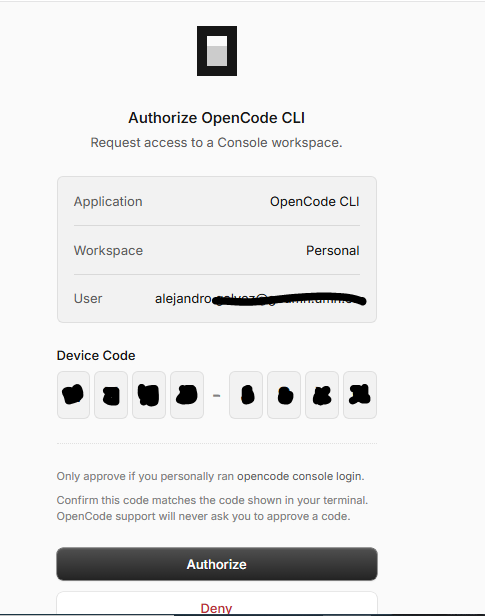
En cuanto autoricemos la conexión, en OpenCode se nos desplegará una lista enorme de modelos gratuitos, y no gratuitos, que podremos utilizar.
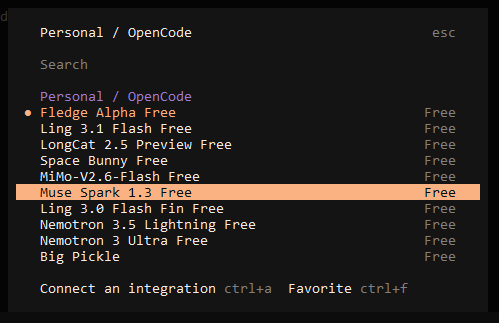
Si ordenamos el menú gratuito de OpenCode por su utilidad real programando en terminal, la jerarquía se inclina de esta forma:
- MiMo-V2.6-Flash Free: Tu mejor opción para el «día a día» por su balance entre velocidad extrema y precisión de código.
- LongCat 2.5 Preview Free: Actívalo cuando le vayas a pedir cambios estructurales que involucren leer fragmentos muy grandes de código a la vez.
- Nemotron 3.5 Lightning / Ultra: Siguen siendo excelentes escoltas lógicos, ideales si MiMo o LongCat sufren alguna caída temporal de servidor
Fledge Alpha o Big Pickle no están dirigidos para programar, ya que suelen estar orientados a tareas puramente conversacionales o de texto creativo.
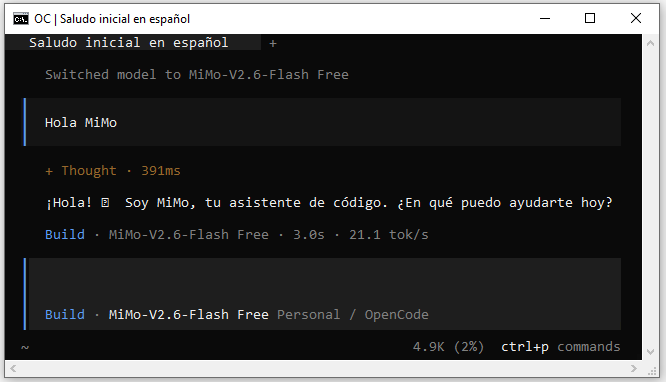
En la interfaz TUI de OpenCode, puedes usar el comando /model para ver e intercambiar entre las opciones gratuitas disponibles en ese momento (suelen aparecer modelos listados con la etiqueta Free, como Big Pickle Free, Jev Free o Muse Spark).
Nota: Estos modelos gratuitos suelen tener límites diarios (por ejemplo, 100 peticiones al día) y la lista puede variar según la disponibilidad del proveedor.
OpenCode te permite conectar proveedores externos. Puedes registrarte en plataformas de inteligencia artificial que regalan créditos o tienen capas gratuitas permanentes y enlazar sus claves. Las mejores opciones externas para la Pi 3B son:
- Google AI Studio (Gemini): Google ofrece una capa gratuita muy generosa para desarrolladores con sus modelos Gemini Flash.
- Groq Cloud: Ofrece acceso inmediato con velocidades altísimas y cuotas gratuitas diarias idóneas para modelos de código abierto.
Para configurarlo de esta manera, solo debes obtener la clave API desde la web del proveedor e inyectarla en la terminal de tu Raspberry Pi antes de abrir OpenCode escribiendo:
export GEMINI_API_KEY="tu-clave-gratuita-de-google"O en el caso de Groq:
export GROQ_API_KEY="tu-clave-gratuita-de-groqAl arrancar opencode, la herramienta detectará automáticamente tu variable de entorno y procesará las peticiones a través de esa cuenta sin cobrarte absolutamente nada.
Si prefieres usar un servicio tradicional como OpenAI, puedes configurar tu clave directamente en la terminal antes de iniciar la herramienta mediante variables de entorno:
export OPENAI_API_KEY="tu-clave-aqui"Paso 5: Inicializar tu primer proyecto
Una vez configurada la IA, dirígete mediante la terminal a la carpeta del proyecto de programación donde desees trabajar y arranca el entorno de desarrollo:
cd /ruta/de/tu/proyecto
opencode
Al ser la primera vez, el agente analizará tu código y estructurará un archivo llamado AGENTS.md. A partir de ese momento, podrás usar comandos rápidos como /ask para hacer preguntas sobre la arquitectura de tus scripts o delegar correcciones ligeras de código sin impactar el rendimiento de la placa.
Para sacar todo el potencial a Open Code puedes ver alguno de los siguientes cursos:
Acerca del autor